


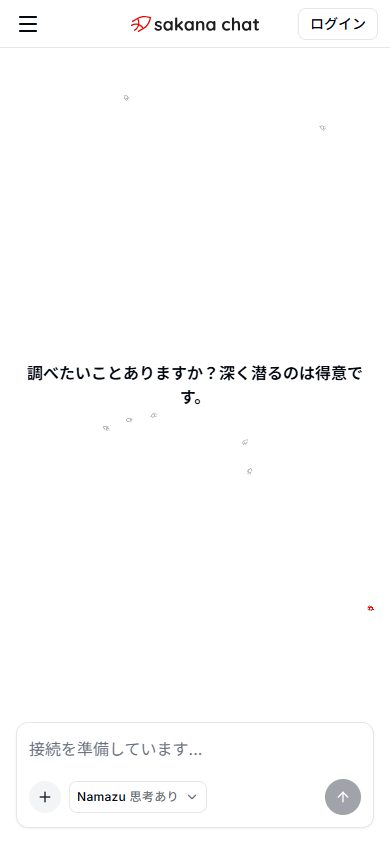
スマホのブラウザーでSakana Chatを開くと、質問を書く欄があります。 アプリのインストールは要りません。 11月18日にログインせずに開いたとき、入力欄の下には「Namazu 思考あり」と表示されました。 これが今、返事を頼む相手の名前です。Sakana Chatを開く
スマホで画面を開いて最初の一問を送る
写真にある表示を、上から順にたどる
このページのスマホ画像は、画面幅390ピクセルのブラウザーで、ログインしていない状態を写したものです。 端末を縦に持つと、パソコンでは横に並んで見える項目が、入力欄の下や開閉式のメニューに収まります。 まず「何を入力するか」を決める中央の欄を見つけ、その次に「誰に頼むか」を示すモデル名を見つけてください。 写真の文字と自分の端末の位置が少し違っても、役割がわかれば探せます。
メニューを開いたまま質問の続きを書こうとすると、入力欄が隠れて戸惑うこともあります。 違う設定をまだ試すつもりがなければ、現在の表示を見たところで入力へ戻ります。 最初の一問に必要なのは、質問を置く場所と、返事をどこで読むかです。 設定の名前をすべて理解してから始めなくても構いません。
最初の質問を打ったときは、送る前に変換候補が確定しているかを見ると安心です。 「正午」と「午後」は一文字の差でも集合時間が大きく変わります。 AIが書いた返事が意外だったときも、自分が送った文に戻り、この二語や日付の変換を確かめます。 指先の入力ミスをモデルの読み違いと思って設定を変えるより、ずっと早く直せます。
最初は、正しく答えたか自分でわかる質問を
たとえば「説明会は6月10日正午です。日付と時刻だけ抜き出して」と入力します。 見るのは、「6月10日」と「正午」の両方が返るかどうか。 長い文章の要約をいきなり頼むより、使い心地をつかみやすい一問です。
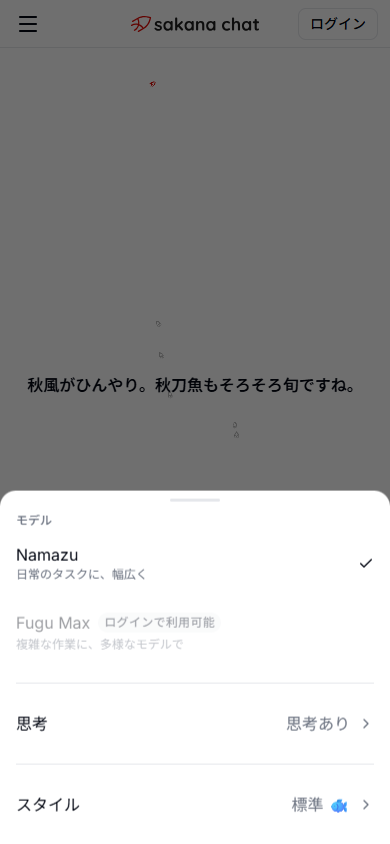
モデル名を押すと相手を選び直せます。 未ログインの画面にはNamazuとFugu Maxが並び、Fugu Maxにはログインが必要と書かれていました。 下の画像は実際の選択画面です。 無料・未ログインでの編集部の操作は入力とモデル選択までで、この問いの回答は採取できていません。
最初の往復で試したい、小さな頼みごと
スマホで最初にやるなら、片手で読み切れる文を使いましょう。 たとえば「土曜日は図書室の入口が工事中です。裏口からお入りください。返却ポストは普段どおり使えます」。 これは練習用の案内です。 「入口に貼るので二行にして」と頼むと、出来上がった二行と元の三文を見比べられます。
確かめたいのは「土曜日」「裏口」「返却ポスト」の三つです。 「図書室は土曜日休館です」なら意味が変わっています。 「土曜日は裏口へ」としか書いていなければ、本を返すだけの人が迷いそうです。
長い説明が返ったときも、いちから入力し直さず、「一行目を来館者向け、二行目を返却だけの方向けに」と続けてみてください。 一つの会話の中なら「二行目」がどの案内なのかを共有したまま直せます。
ここで大切なのは、上手な質問文を暗記することではありません。 貼り紙なら、読む人が入口の前で次に何をすればよいか。 そこを決めると、短くなって落ちた言葉にも自分で気づけます。 初回から知らない分野の難問を出すと、正誤も使い勝手も一緒にわからなくなります。
モデルの名前を見つけたら、いったん今の設定で
入力欄の下の「Namazu 思考あり」は、文章を打つ欄の一部ではなく、応答を担当するモデルと設定の表示です。 メニューを開くときはそこを見ます。 画面上部のログインは、アカウントで利用するための入口です。 二つを分けて覚えると、「Fuguを選ぶボタンが上にない」と探し回らずに済みます。
編集部が見た未ログイン画面では、メニューにFugu Maxの名前があり、選ぼうとするとログインを求められました。 「名前が見える」「そこで選択を確定できる」「相手から実際に返事を受け取った」は、別々の段階です。 上の写真で紹介しているのは未ログインで見えたところまで。 Fugu Maxにログインして受け取った回答の写真は載せていません。
思考やスタイルの設定を変える前に、まず一往復しておくと違いを見やすくなります。 図書室の案内なら、設定を何通りも試すより先に、必要な三つの情報が残ったか確かめるほうが早いでしょう。 設定を試すときは同じ案内を使って、一度に変える条件を一つにします。 「返事が好み」という感想と「必要な情報が落ちなかった」という事実を分けて覚えられます。
元の文を渡し、返事を一か所だけ直す
一度の依頼に、原文と自分の希望をどう入れるか
元の文章を貼ってから、「わかりやすくして」とだけ送っても、誰のための文章かが相手にはわかりません。 たとえば「小学校から初めて図書室へ来る子が読めるように」と添えると、「通常どおり利用可能」のような言い回しを平たくする理由が伝わります。 漢字をすべてひらがなにすべきか、先生が読み上げるのかによっても仕上がりは違います。
スマホなら、長い指示を作るより順番を決めると楽です。 最初の一行に用途、次に絶対に変えたくない条件、空行のあとに元の文。 たとえば「学校で配るお知らせ。集合は九時のまま、やさしい文章に。」「雨なら体育館に九時集合。上履きを持参してください」と入れます。 集合時刻や持ち物は原文、語り口は依頼、と読み分けてほしいことがはっきりします。
もし最初の返事に「運動できる靴も持参」と付いたら、もっともらしいからと残さず、「持ち物は上履きだけ。原文にない案内は足さずにもう一度」と返してください。 これは入力を失敗したというより、配る前に人がやる普通の校正です。 迷った箇所だけを短く言い直せるのが、チャットを使う利点です。
効きやすい聞き直し方は「この一行だけ」
「予約は火曜日の午後三時です。十五分前に受付してください」という案内を一行にまとめてもらったら、「火曜日の午後三時に受付」となったとします。 まずいのは予約時刻と受付時刻が同じになったところです。 「違います」とだけ返すより、「予約は三時です。受付は二時四十五分。この二つを別々に書いて」と一か所だけ指定すると、直してほしい中身が伝わります。
さらに短くしたいなら「火曜14時45分受付、15時予約」と書けます。 ただ、家に貼る予定表なのか、お客さんに初めて渡す案内なのかで、これが親切かどうかは変わります。 前者なら短くて見やすく、後者なら「ご予約は火曜日の午後三時です。午後二時四十五分に受付へお越しください」のほうが間違いにくいかもしれません。 Chatはこの二通りの読み手を切り替えて試すのにも使えます。
「もっと優しく」と言い直したあとに受付が三時へ戻ったら、言葉遣いの修正と事実の維持は別々に見直します。 毎回すべてを全文と照合するのが重ければ、「変わったら困る言葉」を最初に三つ手元に書くだけでも違います。 この例なら火曜日、二時四十五分受付、三時予約。 文が何行になっても、その三つが残っているかを追えます。
短い画面で読み落としやすいところ
長い回答では、画面の最初に「以下のように直しました」、本文の後ろに補足という順で出ることがあります。 メールや貼り紙に移す際は、相手に渡したい先頭の文から末尾の句点までを選びます。 曜日を入れたつもりで元の入力に年月日がなかった、ということもあります。 配布前にカレンダーや主催者の元原稿と突き合わせるのはこの段階です。
文章が途中までしか見えないときは、まずキーボードが画面を覆っていないか、回答の続きが下にないか見てください。 すぐに同じ依頼をもう一度送ると、よく似た二つの版のどちらを確認したかわからなくなります。 「最終案はこれ」と自分で選び、一か所に残しておくと、スマホでも扱いやすくなります。
初めての五分でできれば十分なのは、モデル名の位置を見つけ、短い原文を一度渡し、一か所だけ直して、完成した文を自分の手元に移すことです。 その四つができると、次は学校の案内でも店の告知でも、同じ手順で始められます。
外出先で一通だけ作るときの仕上げ方
駅で待っている間に「五分ほど遅れます」と伝えるメールを作りたいとします。 自分が把握しているのは、乗る予定の電車に乗り遅れ、次の列車で向かうことまで。 到着時刻がまだわからなければ、AIに「あと五分で着く」ともっともらしく書かせてしまわないようにしましょう。 「到着時刻は確定していません。わかり次第連絡する一文を」と伝えれば、相手を待たせる事情は説明しつつ、新たな約束を作らずに済みます。
スマホでは、短い回答が画面いっぱいにちょうど収まるだけで、完成したように感じやすいものです。 送信先のアプリへ移してから、宛名、日付、送る相手との距離感をもう一度見ます。 「お客様各位」が友人一人へ届いたり、親しい相手のつもりで書いた表現が取引先に届いたりする間違いは、AIの正答率とは別に起こります。
覚えておくと便利なのは、完璧な頼み方よりも小さく戻れることです。 時刻を落としたら時刻だけ直し、文が硬かったら相手を指定し、別件なら会話を分ける。 指一本で少しずつ手を入れられるから、机のない場所でも、目の前の相手に合わせて仕上げられます。
長い質問は「送る前の一行」に戻れるようにする
たとえば保護者会のお知らせをスマホで作るとします。 場所、日時、持ち物、雨天時の扱いを書いている途中で電話が来ると、どの条件まで入れたかを忘れます。 全部をチャット欄だけに書くのが大変なら、自分のメモアプリで元の条件を四行にしてから貼る方法があります。 AIが答えを返しても、その四行は別に手元へ残ります。
使い回すときには、先月の日付だけが残らないように、決まっていないところは「未定」と書きます。 空欄のままにすると、入力漏れか、意図的に未確定なのかが伝わりません。 雨天の連絡方法が未定なのに「学校のサイトでお知らせ」と加わったら、そこが直す場所。 答えに含まれた各項目が、自分の四行にあったかどうかで見つけられます。
最後に、すぐ相手へ送るのか、主催者の承認を取ってから送るのかを決めます。 チャットに十分きれいな文章が表示されることと、それを正式な案内として発信してよいことは別です。 「主催者確認前」とメモに書いておけば、移動中に途中まで作り、机に戻って仕上げるときにも取り違えません。
ログインして、昨日の会話を探す
ログインするとき、自分に合う入口を選ぶ
公式FAQでは、Googleアカウントを使う方法と、メールアドレスに送られるログインリンクを使う方法が案内されています。 いま受け取れるメールアドレスか、いつも同じアカウントで入れるかを先に考えると、翌日に履歴を探すときに困りにくくなります。 家族のGoogleアカウントが開いたままの端末なら、選んだ名前やアドレスが自分のものかを確かめます。ログインとアカウントの公式FAQ
メールで入る方法を選んだときは、メールを見る画面とチャットを開いていた画面を行き来します。 どちらのサービスからの連絡か、宛先が自分が入力したアドレスかを確かめてからリンクを使います。 ログインのためのリンクを「開けないので代わりに見て」と他の人へ転送する必要はありません。 困ったときに伝えるのは、どの段階まで進み、どんな表示だったかで足ります。
ブラウザーでログインできたら、昨日の文章を見つける前に、最初にどのアカウントの画面かを確かめます。 登録後にメールアドレス自体を変更できないとFAQに案内されているため、仕事用と個人用の二つを持つ人ほどここが大切です。 履歴を残したい場所を最初に決めておくと、「別の端末では見えない」というときも調べる範囲を絞れます。
昨日の会話を読みたいとき
会話を後から開き直したいなら、アカウントにログインして履歴を使います。 履歴は以前のやり取りを読み返すためのもの。 「いつも短い答えにしてほしい」と次の会話でも好みを覚えてもらう機能は、別にメモリーと呼ばれています。
初めて試すだけなら、個人情報の入っていない短い文で十分です。 気に入って、昨日の相談を今日も続けたくなったら、そのときが履歴を使う出番です。
新しい話を始めるか、同じ会話を続けるか
ひと続きの校正では同じ会話が便利です。 「さっきの案内の二行目から『必ず』を取って」と言えば、消したい場所を指せます。 一方、図書室の案内から午後の食事会の相談へ移るときは、新しい会話を使う理由があります。 前の催しの時刻や相手が今回の前提であるかのように入り込むと、どの情報が今の依頼に必要だったかを自分でも追いづらくなるからです。
また、家族や同僚に草稿を見せるなら、その場で画面を上までスクロールしても差し支えないかを考えます。 別の相談と同じ会話にまとめていた場合、渡したい一文以外も見えるかもしれません。 完成文だけ伝えたいときは、相手のメールや掲示物に必要なぶんだけ移します。 話題ごとに会話を分ける習慣は、情報を見つけ直すときにも役立ちます。
公式FAQでは、ログインする方法や登録したアドレスとアカウントの関係についても案内されています。 以前の会話が出ない場合は、別の方法で別アカウントに入っていないかを先に見てください。 メールアドレスを変えて新しいアカウントを作った場合、FAQは履歴をアカウント間で引き継げないと説明しています。 何度も新規登録する前に、以前どうやって入ったかを思い出すほうが先です。Sakana ChatのFAQ
メモリーとMy Fishを見る
昨日の話を続ける、好みを覚えてもらう、案内を保存する
この三つは似ています。 昨日作った文の「二行目を変えたい」なら、探すのはその会話の履歴です。 次の別の話題でも「短く書いて」という自分の好みを使ってほしいなら、公式の案内にあるメモリーが関わります。 完成した案内を来月必ず印刷したいなら、日付と一緒に学校や店の保管場所へ保存するのが確実です。
たとえば一つの会話に「来週は九時集合」と書いたあと、違う会合について尋ねるとします。 以前の九時が新しい会合の時刻にもなるわけではありません。 日付、場所、金額のように回ごとに変わる情報は、その都度いま有効な文章から渡しましょう。 長く使いたい好みと、一度だけ使う約束を混ぜないだけで、後の読み違いが減ります。
公式の「My Fish」は、Chatがメモリーに持つ情報を見られる機能です。 個人的な話を打つ前に、画面を同僚や家族に見せる使い方も想像してみてください。 見学会の文案を一緒に読むつもりで、以前の相談が横に出るのは困ります。 完成した二行だけを相手に渡したいなら、会話全体を見せず、必要な文をコピーするほうが簡単です。
メモリーに向く「好み」と、今日だけの「事情」
「商品名は正式な表記のまま」「文章は三行以内を基本にしたい」。 こうした希望は別の商品を扱う日にも使えます。 対して「明日だけ開始が午後二時」「今日は代理で上司向けの案内を書く」は、その場限りの事情です。 両方を「いつもそう」と扱うと、次の週の貼り紙にも一時的な時刻が入り込むかもしれません。
My Fishの公式説明では、初期設定でメモリーは有効ですが、会話の全文すべてをそのまま記憶するものではありません。 会話をまたいで役立ちそうな情報に注目し、どんな内容が記憶され、いつ使われたのかを画面で見られます。 上部には、覚えた時期や使った時期を示す表示があります。 昨日の会話の一言一句を見つけたいなら履歴、今後の好みとして何を持っているか知りたいならMy Fish、と考えると迷いません。My Fishの公式説明
9月の機能追加では、メモリーはNamazuとFugu Maxのどちらでも使え、設定から確認やオフへの変更ができると案内されました。 また、導入前の昔の会話まで新機能がまとめて記憶するわけではなく、更新以降の会話が対象と説明されています。 昔の話題を思い出してくれないことだけで故障と決めず、いつの相談だったかも手掛かりにします。メモリー導入時の案内
My Fishの画面で「どうしてこの話が出た?」を追う
たとえば旅行の相談で、頼んでいないのに子ども向けの候補が多いと感じたとします。 まず今回の質問文に家族のことを書いたかを見ます。 それでも気になるときは、どんな情報が記憶され、いつ使われたかを見るMy Fishが手掛かりになります。 現在の好みと合わなくなった古い事情が使われている可能性もあれば、今回の文章だけを手掛かりにした可能性もあります。
公式説明では、My Fishのマップで一つのメモリーを選ぶと、その内容、覚えた日時、使われた会話、一緒に使われることの多いメモリーをたどれます。 また、会話中にメモリーを参照したり新たに覚えたりした場合、小さな表示から該当の情報を開けます。 どの回答にも必ず同じ表示が出ると決めて探すより、表示が出たとき「ここから確認できる」と知っておくと使いやすい機能です。My Fishのマップと会話中の表示
ここでいう履歴は、古い会話をそのまま読むチャットの履歴と、メモリーがいつ使われたかを追う記録とで紛らわしい言葉です。 「先週作った文章そのもの」を探すなら前者。 「この好みをいつ覚えたか」を知るなら後者。 以前の相談を消したいときは、履歴だけを消す場合と、アカウントごと削除する場合の違いも確かめてください。
紙の案内・予定表を読んでもらう
紙の案内を写真で渡すとき、最初の一問は「読める?」
学校から紙で届いた案内をスマホで見やすくする場面です。 Chatの公式発表では、画像やドキュメントの添付に対応しています。 ただし、写真の文字がすべて正しく読み取れることまで保証する機能ではありません。 暗いところで斜めに撮った紙や、欄外が切れた写真では、日時のような大事な一文字も見えにくくなります。画像・文書添付に関する公式案内
最初から「要約して」と頼まず、「写真から読める集合時刻、集合場所、持ち物だけを抜き出してください。読めない箇所はそう書いて」と頼むと、原稿を作る前に読み取りの段階を点検できます。 「8:30」が「8:00」になっていないか、表のとなりのクラスの集合場所を拾っていないか。 実物の紙を見ながら人が比べられる小ささにするのがコツです。
紙の下に子どもの名前や保護者の連絡先が印刷されているなら、必要なのが集合案内だけかを考えます。 行事名と日時だけが要る仕事に、名簿の付いた裏面まで送る必要はありません。 写真に別の書類や机の上の個人情報が写り込むこともあるので、撮ったあとに自分が送る一枚を見直します。 ここでの紙の例は使い方の提案で、この記事で認証後の添付結果を実測したものではありません。
表を読ませるときは、隣の行が混ざっていないか
「午前の部は小学生、九時受付、第一室。午後の部は中学生、一時受付、第二室」と書いた一枚を想像してください。 子どもに伝えたいのが午前の部だけなら、まず「小学生の受付時刻と部屋を教えて」と頼みます。 正しい組み合わせは九時と第一室です。 九時と第二室なら、時刻だけ読めても組み合わせを取り違えています。
この間違いは、文章がきれいなほど見落とします。 「小学生の皆さんは九時に第二室へお集まりください」は日本語として自然で、保護者にそのまま送れそうです。 そこで、もとの紙で小学生の行を指で横へたどる。
同じ確認を、スマホに出た二つの語でも繰り返します。 要約の長さを調整するのは、行の対応を確かめてからで十分です。
一部の文字が隠れていたら、空欄を「たぶん第一室」と補ってくれることを期待しないほうが安全です。 撮り直せるなら撮り直し、原紙が手元になければ主催者の案内へ戻ります。 自分で原本に戻れる問いほど、初めての添付の使い心地をつかみやすくなります。
週に一度、同じ案内を作る人の始め方
毎週の教室案内なら、曜日・時間・場所は似ていても、今週だけ持ち物が変わることがあります。 昨日の会話を開いて「今週分に直して」とだけ伝えると、どこが変わり、どこが先週のままかを自分が忘れやすくなります。 前の文章は見本、今週の日時と持ち物は新しい情報と分けて渡しましょう。
たとえば先週は「筆記用具と上履き」、今週は「筆記用具とタオル」なら、「変更は持ち物。上履きは不要で、タオルを持参。時刻と教室は次の今週の案内に合わせる」と書きます。 出来上がりを読んだら、タオルが加わったかだけでなく、不要になった上履きが残っていないかも見ます。 言い換えより、古い情報を取り除くほうが難しい場合があるからです。
完了したら、教室名と開催日を付けて普段の保存場所に置きます。 来週も同じチャットを続けるかどうかとは別に、今日スタッフ全員が配る正式な一枚がどれかを決めておくと、同僚が古い版を転送してしまうのを防げます。 公開日時がまだなら「予定稿」、主催者の確認が済んだら「配布用」と区別できる名前にすると、スマホのファイル一覧からも見つけやすくなります。
送れない、表示が違う、答えが怪しいとき
「無料なのに送れない」と表示されたとき
料金と回数制限は別です。 Sakana ChatのFAQは、安定して運用するため、一定時間内の依頼の数に上限を設けていると説明しています。 未登録でも送信でき、登録すると利用の上限が上がります。
一度送れなくなったことだけで、突然有料に変わったとは限りません。 何回までという数字や、いつ解除されるかを一律に決めつけず、まず自分の画面に出た案内を読みます。利用制限についての公式FAQ
移動中なら、通信が切れたところで送信した可能性もあります。 同じ文を何度も連打する前に、送ったメッセージが会話に一つ表示されているかを見てください。 制限の案内が出ているのか、ページそのものが読み込めないのか、回答待ちなのか。 一見どれも「返ってこない」ですが、対処はそれぞれ違います。
公式は推奨環境として最新版のGoogle Chromeを挙げ、パソコンとスマートフォンに対応するとしています。 また日本国内からの利用に限ること、通常は一日中利用できてもメンテナンスなどで停止する場合があることも案内しています。 旅行先や海外出張先で使えなくなったら、入力の書き方を何度も直すより利用地域の条件を見たほうが早い場合があります。 ブラウザーを更新するときは、まだ送っていない長文を安全な手元の場所へ控えておくと書き直しを減らせます。
「表示が違う」を説明するとき、相手に何を伝える?
家族のスマホで見たとおりのボタンが自分の画面にないと、使い方を間違えた気になります。 まず開いているのがChatかTranslateかを見ます。 次にログイン済みか、どのモデルのメニューを開いたか、スマホを縦横どちらで持っているかです。 同じ会社の機能でも、開いた入口と画面の幅で見え方は変わります。
人に助けを求めるなら、「スマホ縦向き、Chatの入力欄の下にNamazuは見える。そこを開くとFugu Maxが出るが、選ぶとログイン案内が出る」と順に伝えると、どこまで進んだかが明確です。 「Fuguがない」だけでは、名前が出ないのか、確定できないのか、返事が来ないのかがわかりません。 画面の写真を共有する場合は、上部のアカウント名や過去の会話も一緒に写っていないかを見ます。
不具合や不適切な出力を提供元へ伝えたいときは、FAQに問い合わせ窓口とカテゴリの案内があります。 説明には、起きた日、ブラウザー、ログインの有無、何をするとどんな表示になったかを含められます。 メールのログインリンクやAPIキーを送る必要はありません。 原文が私的な内容なら、公開しても困らない短い例に置き換えて同じ現象になるかを先に見る方法もあります。問い合わせに関する公式FAQ
返事に知らない店名が出たら、画面を閉じる前に
近所の贈答品店を教えてと聞いたとします。 店名が自然で説明も詳しくても、営業が続いているか、その日に開いているかは別の事実です。 公式FAQにはウェブ検索機能があり、回答に間違いが混じる場合もあると説明されています。 何かを買いに行くなど実際の行動につなげるなら、店の公式告知や営業カレンダーへ戻ります。
特に「通常の営業時間」と「今日の営業時間」は違います。 紹介された店のウェブサイトが見つかっても、年末の特別休業のお知らせが別ページに載ることがあります。 Chatの返事を出発点にして、行きたい店を一つ選び、その店が直接出している情報で日付を確かめる。 小さなスマホ画面でも、この順番なら、長い候補一覧を全部覚えずに済みます。
逆に、手元の短文の校正で「最新情報を付け足す」必要はありません。 元の案内だけを読み、書いてある営業時間を抜き出してほしいなら、「以下に書かれた内容だけで」と伝えます。 検索をする場面と、手元のメモが正本の場面を先に決めると、期待通りの作業を頼みやすくなります。
別の人に渡す文章を仕上げる
翻訳したいだけなら、同じ会社の別の入口がある
スマホで海外のお客さんへ案内を返すとき、最初から英語の文章を組みたいならChatで背景から相談できます。 一方、日本語では書けていて、英語か中国語へ移すことだけが目的なら、Sakana Translateには翻訳、添削、質疑の入口があります。 Chatのモデル選択メニューを長く探す代わりに、何をしたいかで入口を選べます。Sakana Translateの公式説明
たとえば「予約は必要ですが、料金はかかりません」。 短い日本語でも、無料だから予約もいらないと読まれたら困ります。 英訳を受け取ったら「予約が必要」と「支払い不要」の二条件を自分の原文と照らします。
この使い方では、前のチャットの文体を引き継ぐかより、原文と訳文を並べて見られることが大事です。 言葉の手直し一つでも、スマホに何を並べて見たいかが違えば開く製品が変わります。
初めての人に横から教えるなら、画面を渡して一問だけ
スマホの使い方に慣れていない人へ説明するときは、代わりに全部打ってしまうと、次の日に一人で同じことをできません。 「質問を書くところを押す」「短い文を入れる」「返事を読む」の三つを本人に試してもらいます。 ログインやモデルの切り替えから始めなくても、無料で触れる範囲で画面の感触がつかめます。
最初の課題は、今日の予定を一行にする程度で十分です。 「午後三時、駅の南口に集合。雨なら駅の中へ」。 この中の時刻と場所を自分で見つけられれば、返ってきた文を確認できます。
「雨なら中」が消えたときには、その一行だけ聞き直す。 この短いやり取りが自分でできると、画面が少し変わっても応用が利きます。
教える人が最後に確かめるのは、本人がモデル名を暗記したかではなく、返事を読んで「ここが違う」と言えたかです。 そこまでできれば、次は長い資料を送らずとも、日常のちょっとしたお知らせを自分の言葉に仕上げるところから続けられます。
参考・出典
- 毎日の調べものから、アイデアの壁打ちまで
- Sakana Chatのよくある質問
- Sakana Chatをアップデート:最新モデルに刷新、メモリー機能を追加 September 17, 2026
- Sakana Chatが覚えていることを見てみよう:メモリを可視化する新機能「My Fish」 October 15, 2026